Instalacion y primer ejemplo en Android
domingo, 28 de julio de 2013

PANIC: Could not open - Error al lanzar emulador Android
miércoles, 27 de febrero de 2013
Si eres de los que no te gusta la configuracion que te pone Windows por defecto y mueves la carpeta de Mis Documentos a otro lado para en caso de virus o algo pueda estar protegida. Bueno ese es mi caso, pero te puede traer un pequeño problema a la hora de lanzar tu emulador Android, quien sacara este mensaje al tratar lanzarlo:
Lo que sucede es que Android seguira apuntando a la carpeta por defecto de Windows, osea el toma la variable del sistema %USERPROFILE%, la puedes verificar sobre la consola digitanto echo %USERPROFILE%, podras ver que apunta a C:\Documents and Setting\Uusario, si te dirigues a la carpeta C:\Documents and Settings\Usuario\.android encontraras dos archivos que son adbkey y adbkey.
Y si revisamos la carpeta a donde movi Mis Documentos (D:\Mis Documentos\.android) aca encontraras el resto de archivos que se requieren para que el emulador se lance correctamente.
Cada vez que creas un nuevo emulador notaras que se crean 2 archivos en la carpeta avd.
Por lo tanto una solucion temporal fue, copiar los archivos de D:\Mis Documentos\.android hacia C:\Documents and Settings\Usuario\.android.
El problema es que si creas un nuevo emulador deberas copiar de nuevo los archivos.
Lo ideal es poder indicarle a Android que la carpeta de Mis Documentos fue movida.
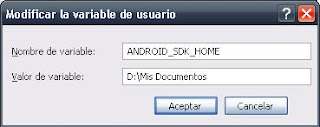
Actualización: Y la solución es, agrega una variable de usuario en tu windows llamada ANDROID_SDK_HOME y la ubicación de donde moviste la carpeta Mis Documentos, de esta manera Android sera capaz de reconocer donde colocar la carpeta .android.
Por ultimo reinicia el computador.
PANIC: Could not open:
Y si revisamos la carpeta a donde movi Mis Documentos (D:\Mis Documentos\.android) aca encontraras el resto de archivos que se requieren para que el emulador se lance correctamente.
Cada vez que creas un nuevo emulador notaras que se crean 2 archivos en la carpeta avd.

Por lo tanto una solucion temporal fue, copiar los archivos de D:\Mis Documentos\.android hacia C:\Documents and Settings\Usuario\.android.
El problema es que si creas un nuevo emulador deberas copiar de nuevo los archivos.
Lo ideal es poder indicarle a Android que la carpeta de Mis Documentos fue movida.
Actualización: Y la solución es, agrega una variable de usuario en tu windows llamada ANDROID_SDK_HOME y la ubicación de donde moviste la carpeta Mis Documentos, de esta manera Android sera capaz de reconocer donde colocar la carpeta .android.
Por ultimo reinicia el computador.

Firmar aplicación Android para pruebas
miércoles, 13 de febrero de 2013
Este tipo de firma nos permitira generar el APK e instalarlo en distintos equipos para probar su funcionamiento correctamente, este certificado es diferente al que se requiere para subir al Google Play.
Una vez hayas probado tu aplicación ya sea en el emulador o en el dispositivo de pruebas, ahora lo ideal es probarlo en otros dispositivos Android.
Hay dos maneras de exportar el APK Sin Firmar y Firmada.
Sin Firmar nos genera el APK inmediatamente, pero no te permitirá instalarla en un dispositivo diferente al que utilizas para pruebas.
Firmada nos permitirá instalarla en cualquier dispositivo que tenga activo la instalación de aplicaciones de Orígenes desconocidos. (Para activarlo en el dispositivo Ajustes>Aplicaciones> Orígenes desconocidos).
Ahora para exportar la aplicación firmarda, das clic derecho sobre el proyecto Android Tools>Export Signed Application Package
 Luego seleccionas el proyecto que vas a exportar, Siguiente
En la ventana Keystore Selection colocas la ubicación y nombre del certificado keystorename.keystore y colocas un password, Siguiente
 Luego en la ventana Key Creation colocas un Alias para tu certificado, recomiendan colocarle 25 años de valides a los certificados, aunque también puedes limitarlo, y de resto colocas la información de la compañía y país.
 En la ventana Destination and key/certificate checks, colocas la ubicación donde almacenaras el APK y le das un nombre a tu nuevo APK, recuerda que se esta es creando por lo tanto no es que debas buscar un APK para colocar en la ruta. Finish
 Finalmente te diriges al la ruta que habías especificado y encontraras el APK de tu aplicación ya firmada, ahora puedes instalarla en diferentes dispositivos Android.
Referencias
http://www.srccodes.com/p/article/23/build-android-application-package-file-apk-using-eclipse-ide-and-android-development-tools-adt-plugin
Una vez hayas probado tu aplicación ya sea en el emulador o en el dispositivo de pruebas, ahora lo ideal es probarlo en otros dispositivos Android.
Hay dos maneras de exportar el APK Sin Firmar y Firmada.
Sin Firmar nos genera el APK inmediatamente, pero no te permitirá instalarla en un dispositivo diferente al que utilizas para pruebas.
Firmada nos permitirá instalarla en cualquier dispositivo que tenga activo la instalación de aplicaciones de Orígenes desconocidos. (Para activarlo en el dispositivo Ajustes>Aplicaciones> Orígenes desconocidos).
Ahora para exportar la aplicación firmarda, das clic derecho sobre el proyecto Android Tools>Export Signed Application Package

En la ventana Keystore Selection colocas la ubicación y nombre del certificado keystorename.keystore y colocas un password, Siguiente


Referencias
http://www.srccodes.com/p/article/23/build-android-application-package-file-apk-using-eclipse-ide-and-android-development-tools-adt-plugin
Recuperar Información de una lista cargada desde un JOIN
sábado, 4 de agosto de 2012
Este tip te puede mejorar el rendimiento de la aplicación pues lo que se busca es no volver a la persistencia por información, mi caso era que tenia una lista que se lleno con una consulta a la base de datos local y esta conformada con JOINs, por lo tanto al seleccionar la fila que deseaba no encontraba la información por medio del id de la fila pues esta asociado a otra tabla. El caso normal es
@Override
protected void onListItemClick(ListView l,View v,int position,long id){
@Override
protected void onListItemClick(ListView l,View v,int position,long id){
String name = (String)getListAdapter().getItem(position).toString();
para mi caso requiero el id que relaciona un JOIN, y si ya se cargaron lo datos la primera vez que forme la lista, no deberia de volver a la base de datos local, por lo tanto puedes hacer esto
@Override
protected void onListItemClick(ListView l,View v,int position,long id){
int n = 2; //posicion de id en el select
SQLiteCursor cursorJoin=(SQLiteCursor)getListAdapter().getItem(position);
long idPerson = cursorJoin.getString(n);
donde la n es la posicion del valor que requiero en del siguiente Select
SELECT cliente._id, cliente.name, persona.idPersona,..................
FROM cliente
INNER JOIN persona ON cliente.code=persona.code
INNER JOIN persona ON cliente.code=persona.code
Paso de Objetos por Intents
domingo, 22 de julio de 2012
Realizar el paso de objetos, es tal como se pasan otros tipos de datos por medio de los Intent.
El siguiente codigo se coloca en el Activity1 que realiza el llamado al Activity2, pasandole una instancia del objeto MyObject.
Intent i = new Intent(this, Activity2.class);
i.putExtra(ID, object);
startActivity(i);
Ya sobre el Activity2 se recupera por medio del getSerializable()
MyObject recibir = (MyObject)extras.getSerializable(MyObject.ID);
El siguiente codigo se coloca en el Activity1 que realiza el llamado al Activity2, pasandole una instancia del objeto MyObject.
Intent i = new Intent(this, Activity2.class);
i.putExtra(ID, object);
startActivity(i);
Ya sobre el Activity2 se recupera por medio del getSerializable()
MyObject recibir = (MyObject)extras.getSerializable(MyObject.ID);
Cambiar de SDK un proyecto Android
domingo, 6 de mayo de 2012
Este procedimiento puede ser sencillo pero mas de una vez se olvida. Sucede que tenemos un proyecto en una version y lo necesitamos cambiar. Clic derecho sobre el proyecto Propiedades y aca vamos a la rama de Android, a la derecha podremos cambiar el SDK del proyecto, recuerda hacer las modificaciones en el Manifest y Clean al proyecto si este lo requiere.


Hacer que un activity se vea como un Pop-up
sábado, 5 de mayo de 2012
 Cada vez quedo mas sorprendido con las facilidades que tiene Android para programar, en este caso tengo un activity que deseo que se vea como un Dialog o pop-up, y lo unico que se debe hacer es agregarle un Theme al activity, esto se hace sobre el Mainfest.xml
<activity android:theme="@android:style/Theme.Dialog">
Suscribirse a:
Entradas (Atom)

